
有道翻译怎么批量翻译Word文档(有道怎么翻译整个文档)
有道翻译怎么批量翻译Word文档(有道怎么翻译整个文档)
目录:
在当今全球化的时代,无论是学习、工作还是生活,我们都可能会遇到需要处理大量英文文档的情况,比如学生要翻译外文文献来完成论文,专业人士在工作中会碰到英文合同、报告等,这时候,要是能快速批量翻译Word文档,那可真是太方便了!今天就来给大家讲讲如何利用有道翻译实现Word文档的批量翻译。
准备工作
确保你已经安装了有道翻译应用程序,这是基础哦,就像盖房子得先打好地基一样,如果还没安装,去应用商店搜索“有道翻译”,按照提示下载安装即可。
翻译单个文档
1、打开Word文档,选中你要翻译的文本内容,可以是一段话、一个章节或者整个文档,根据你的需求来选就行。
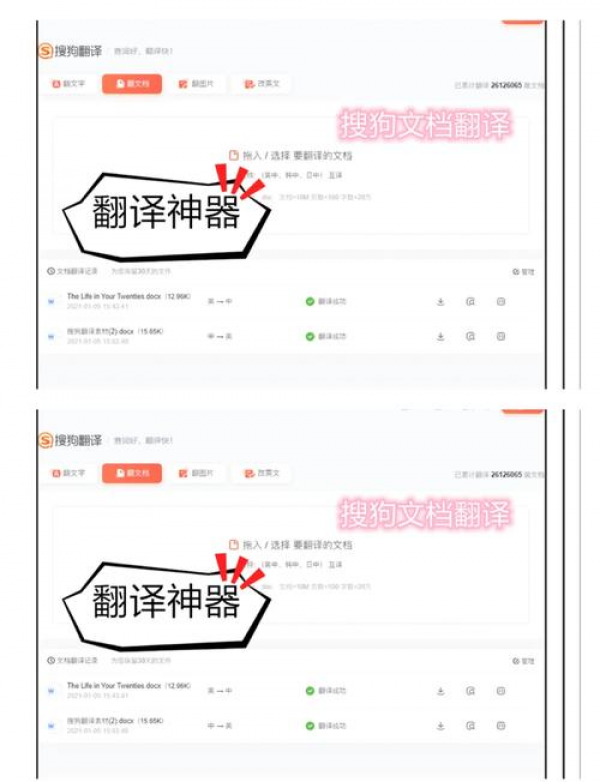
2、复制选中的文本,这一步很简单,Ctrl+C(Windows系统)或者Command+C(Mac系统)就能搞定。
3、打开有道翻译应用,找到输入框,粘贴刚才复制的文本。
4、等待翻译结果出现,有道翻译会快速给出准确的翻译,你可以查看并确认。
5、将翻译好的内容复制回Word文档,在有道翻译中复制翻译结果后,回到Word文档,粘贴到你想要的位置。
批量翻译文档
如果只是偶尔翻译一下文档,上面的方法就够用了,但要是经常需要处理大量文档,一个个翻译可太费时间啦!这时候就要用到批量翻译的技巧。
1、利用Word的替换功能,打开文档,按下Ctrl+H(Windows系统)或者Command+H(Mac系统),调出替换对话框。
2、设置查找内容和替换为,在“查找内容”框中输入你要翻译的语言(比如英文),在“替换为”框中先不填。
3、点击“更多”按钮(如果有的话),展开高级选项,勾选“使用通配符”。
4、确定查找范围,你可以选择整个文档或者特定的段落范围。
5、开始替换,点击“全部替换”,Word会自动选中所有符合查找内容的文本。
6、复制选中的文本,Ctrl+C(Windows系统)或者Command+C(Mac系统)复制选中内容。
7、粘贴到有道翻译,把复制的文本粘贴到有道翻译的输入框。
8、复制翻译结果,等待翻译完成后,复制所有翻译内容。
9、回到Word文档,粘贴翻译结果,在Word文档中,把翻译结果粘贴到合适的位置,完成批量翻译。
一些小技巧
1、格式保留,在复制和粘贴过程中,尽量保持文档原来的格式,这样翻译后的文档排版还是整齐的,不需要再手动调整格式,节省不少时间。
2、检查特殊符号,有些特殊符号可能在翻译过程中出现问题,比如乱码或者翻译不准确,翻译完成后,仔细检查一下这些特殊符号,确保文档的准确性。
3、校对译文,虽然有道翻译很准确,但人工校对还是很有必要的,特别是一些专业术语或者关键内容,自己再看一遍,能保证译文质量。
常见问题解答
1、翻译结果不准确怎么办?
- 检查原文是否有拼写错误或者语法问题,这可能会影响翻译结果。
- 对于一些专业术语,可以在有道翻译中添加注释或者手动修改翻译结果。
2、批量翻译后格式乱了怎么办?
- 按照前面提到的保持格式的方法操作,尽量减少格式变化。
- 如果格式还是乱了,可以尝试使用Word的格式刷功能,快速恢复格式。
3、有道翻译能翻译所有语言吗?
- 有道翻译支持多种常见语言的翻译,但不是涵盖所有语言,如果遇到不支持的语言,可以先翻译成其他通用语言,再进行后续翻译。
通过以上方法,利用有道翻译就能轻松实现Word文档的批量翻译啦!无论是学生完成学业任务,还是专业人士处理工作文档,都能大大提高效率,节省时间,赶紧试试吧,让翻译不再成为你的困扰!